Appearance
MFA调试方式打开Vconsole
注意!此方式只有今日投资工作人员使用,不允许外传以及其他人员包括券商客户调试使用
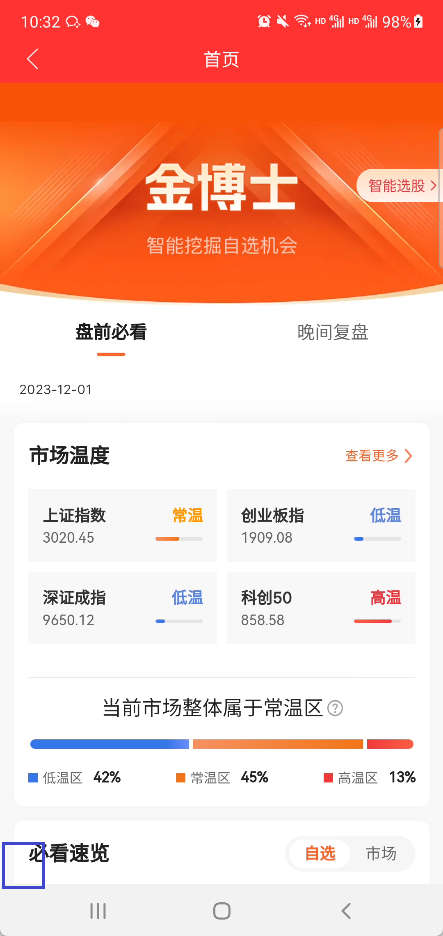
- 前端项目左下角点击【5】次唤起校验页面,是连续点击5次!
这里以南京金博士为例
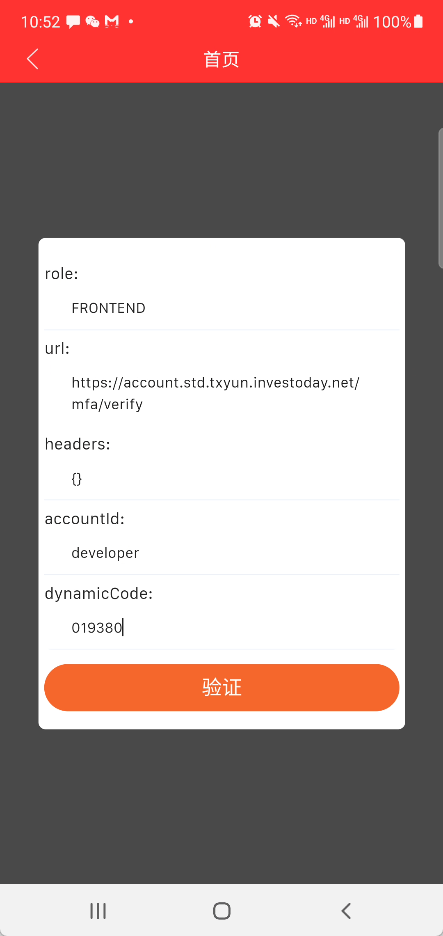
- accountId 这里填入 developer,并输入动态码唤起debug页面
如果没有对应APP,请前往下载安装 Google Authenticator 如果已安装,根据以下信息填入来获取动态码
测试环境的密钥:
用户名: developer
密钥: E4QBNH7QUYAN3TCX
测试环境的密钥:
用户名: developer
密钥: E4QBNH7QUYAN3TCX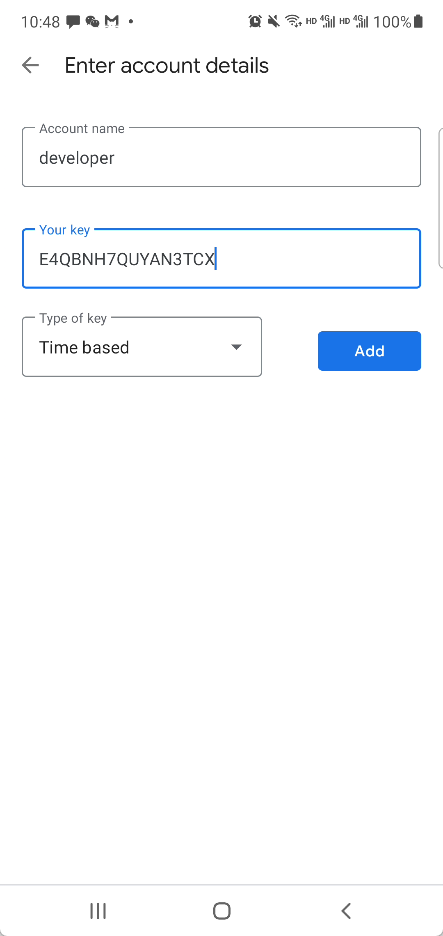 3. 打开APP添加 accountId 以及 key 后获取动态码并输入后点击验证,这里如果没有 Google Authenticator 请自行前往下载
 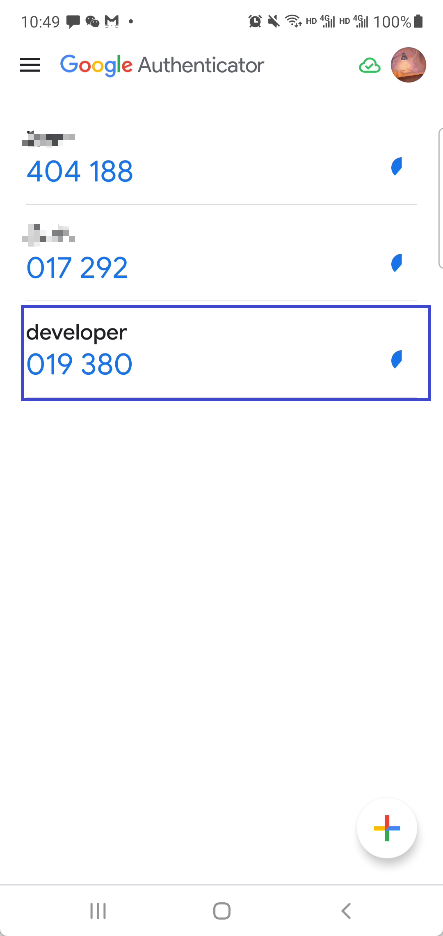 4. 如果验证通过即可手动开启vconsole,下次进入会自动开启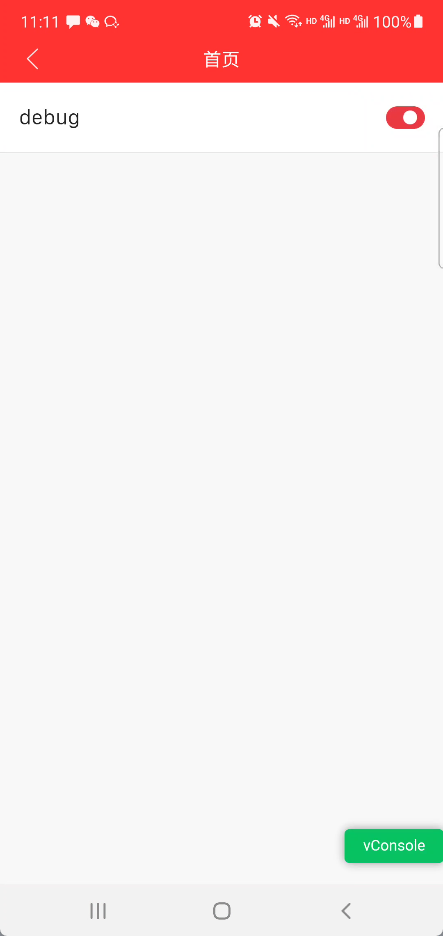
真机远程代码调试
Android
- 在手机上开启USB调试功能
设置 -> 开发者选项 -> USB调试
- 使用数据线连接手机和开发主机
允许USB调试
- 打开科学上网工具(必须)
联系同事或者上级领导
- 打开Chrome DevTools
在地址栏输入chrome://inspect,确保开启了Discover USB devices,找到你的webview,点击inspect即可调试
IOS
- 在手机上开启网页检查器
设置 -> safari 浏览器 -> 高级 -> 网页检测器
- 开启Safari上的Develop功能
菜单 -> Preferences(偏好设置) -> Advanced(高级),勾选【在菜单栏中显示“开发”菜单】
- 使用数据线连接手机至开发主机
信任电脑
- 打开devtool
Develop -> 你的ios设备 -> 要调试的页面 -> 找到你的设备
无线调试工具-Weinre
- 无需数据线
- PC和移动端都可以调试
- 环境准备与安装
任何nodejs环境
sh
npm install weinre -gnpm install weinre -gsh
yarn global add weinreyarn global add weinresh
pnpm install weinre -gpnpm install weinre -g- 启动weinre
sh
weinre -h  #获取帮助信息
 weinre --boundHost=-all- --httpPort=1000 # 启动,boundHost为all是允许本机所有有效ip访问,默认端口8080
weinre -h #获取帮助信息
weinre --boundHost=-all- --httpPort=1000 # 启动,boundHost为all是允许本机所有有效ip访问,默认端口8080- 在项目里引入
html
<!-- 往被调试页面添加脚本 -->
<script src="http://ip:端口/target/target-script-min.js#anonymous"></script>
<!-- 示例 -->
<script src="http://172.20.10.11:1000/target/target-script-min.js#anonymous"></script>
<!-- 往被调试页面添加脚本 -->
<script src="http://ip:端口/target/target-script-min.js#anonymous"></script>
<!-- 示例 -->
<script src="http://172.20.10.11:1000/target/target-script-min.js#anonymous"></script>调试移动手机的页面需要手机访问局域网内的页面服务(例如开启了8080端口的服务,那么手机访问ip+8080)
打开浏览器:ip:1000 或
http://localhost:1000
移动端调试
VConsole
html
<script src="https://cdn.jsdelivr.net/npm/vconsole@3.15.1/dist/vconsole.min.js" />
<script>
  new VConsole()
  console.log('vconsole debug')
</script><script src="https://cdn.jsdelivr.net/npm/vconsole@3.15.1/dist/vconsole.min.js" />
<script>
new VConsole()
console.log('vconsole debug')
</script>sh
npm install vconsole -D

# app.ts
# import VConsole from 'vconsole'
# new VConsole()
# console.log('vconsole debug')
npm install vconsole -D
# app.ts
# import VConsole from 'vconsole'
# new VConsole()
# console.log('vconsole debug')Eruda
PageSpy
html
<script src="https://std.investoday.net/debug/page-spy/index.min.js"></script>
<script>
window.$pagespy = new window.PageSpy({
    title: '项目名称',
    api: 'std.investoday.net/debug'
});
</script><script src="https://std.investoday.net/debug/page-spy/index.min.js"></script>
<script>
window.$pagespy = new window.PageSpy({
title: '项目名称',
api: 'std.investoday.net/debug'
});
</script>ts
var script = document.createElement('script')
script.src = 'https://std.investoday.net/debug/page-spy/index.min.js'
script.onload = function() {
    window.$pagespy = new window.PageSpy({
        title: '项目名称',
        api: 'std.investoday.net/debug'
    });
}
document.body.appendChild(script)
var script = document.createElement('script')
script.src = 'https://std.investoday.net/debug/page-spy/index.min.js'
script.onload = function() {
window.$pagespy = new window.PageSpy({
title: '项目名称',
api: 'std.investoday.net/debug'
});
}
document.body.appendChild(script)使用代理服务进行调试
WARNING
(仅限android 7及以下,以及所有IOS版本)
这里使用Charles工具进行调试,前往下载
HTTP抓包
- 移动端配置(配置代理)
点击手机连接的Wi-Fi->HTTP代理->配置代理
填入电脑的ip地址(可以在charles查看 help->Local IP Address),端口默认8888
访问百度查看Charles面板是否有对应请求
HTTPS抓包
charles不能直接抓包https,还需要以下操作
- 移动端配置代理
与上面http配置完全相同(切记!!!这一步一定要做,只有配置了代理服务,才能下载证书,因为这是你电脑上charles给你颁发的,你换了电脑还需要另一个电脑给你颁发)
- 添加要解析的域名列表
- 菜单栏Proxy-> SSL Proxying Settings
- 在Host一栏设置要解析的域名,也可以*表示所有的HTTPS都做解析,port:443;点击ok后重启charles。
- 信任Charles根证书
在移动端用浏览器访问
https:chls.pro/ssl下载证书描述文件
- 安卓直接安装即可(仅支持安卓7.0及以下的机型,除非自己root且手动上传证书至系统安全目录)
- IOS
- 在设置 -> 通用 -> 描述文件与设置管理中安装证书
- 然后开启 设置 -> 通用 -> 关于本机 -> 针对根证书启用完全信任
使用Map请求重定向
Map Local / Map Remote
- 生产环境代码打包压缩后不利于debug
- 调试时不方便频繁发布
- Map Local:将某请求重定向至本地某个文件
- Map Remote:将某请求重定向至另一个请求
- 将生成环境的代码替换成本地的代码
- Map Local
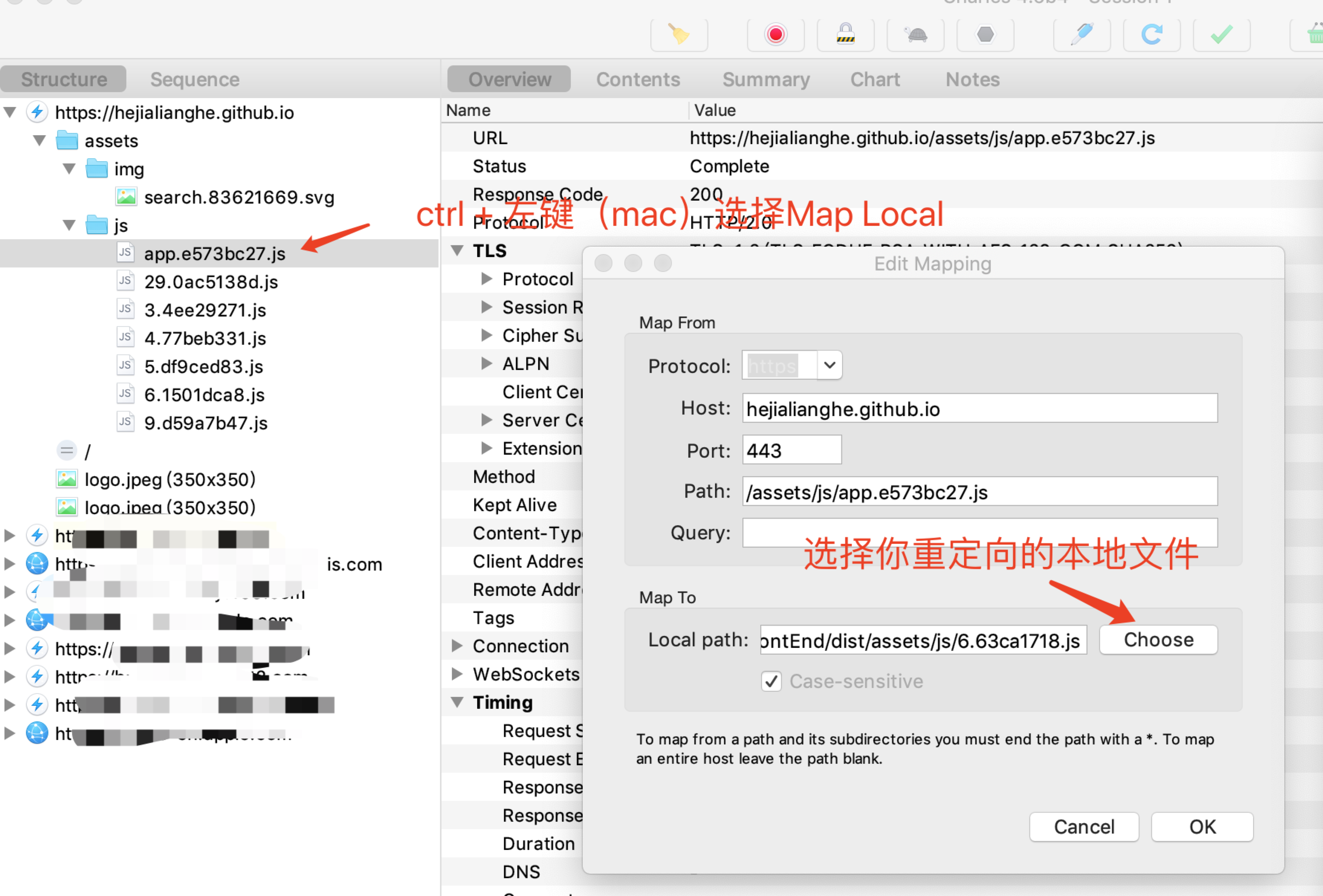
Map Local可以替换任意charles能抓包到的文件,甚至可以将api请求替换成本地的json文件,做接口的一个mock, 其实就是一个文件的代理功能。 如果想取消Map Local / Map Remote:charles顶部tools-> Map Local / Map Remote -> 不勾选enable map local/Remote-> ok
- Map Remote
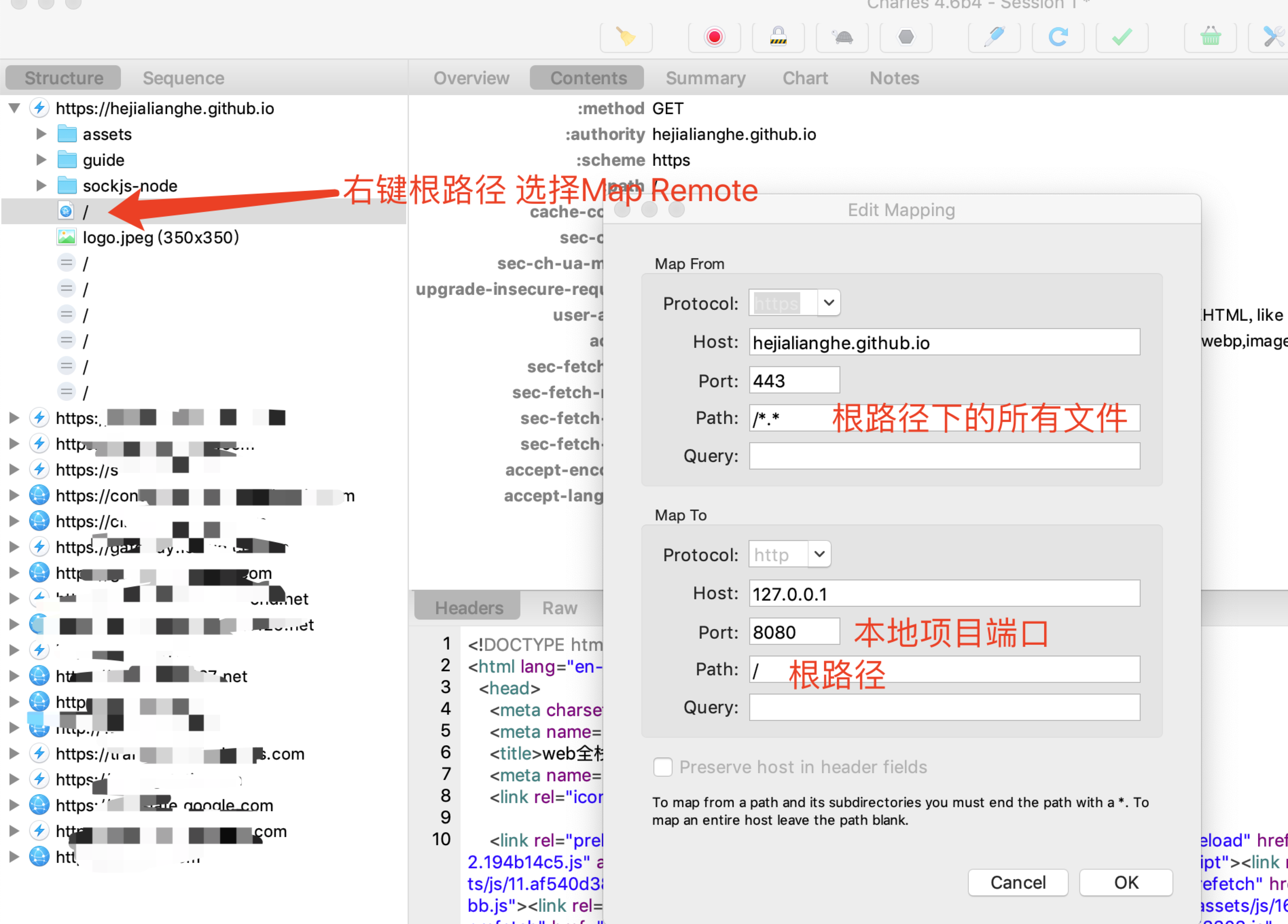
- 尝试改动代码,查看页面变化
使用Rewrite请求重定向
- 可作用于:request & reponses
- 可修改:header、host、path、url、params、body等
- 采用新增、替换的形式
- 向生产环境页面注入vConsole脚本
顶部tools-> Rewrite
- 添加匹配location
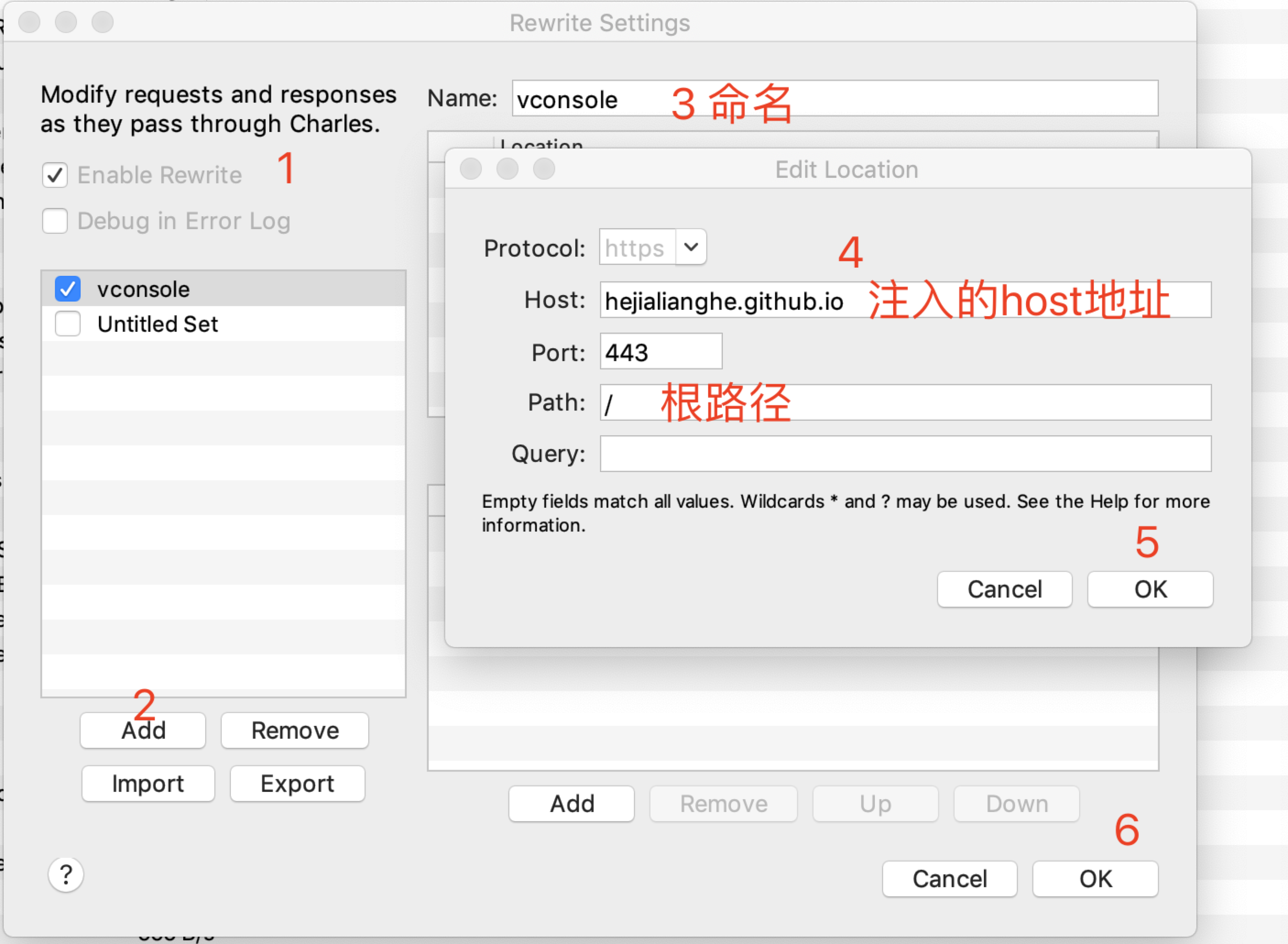
- 添加rewrite规则
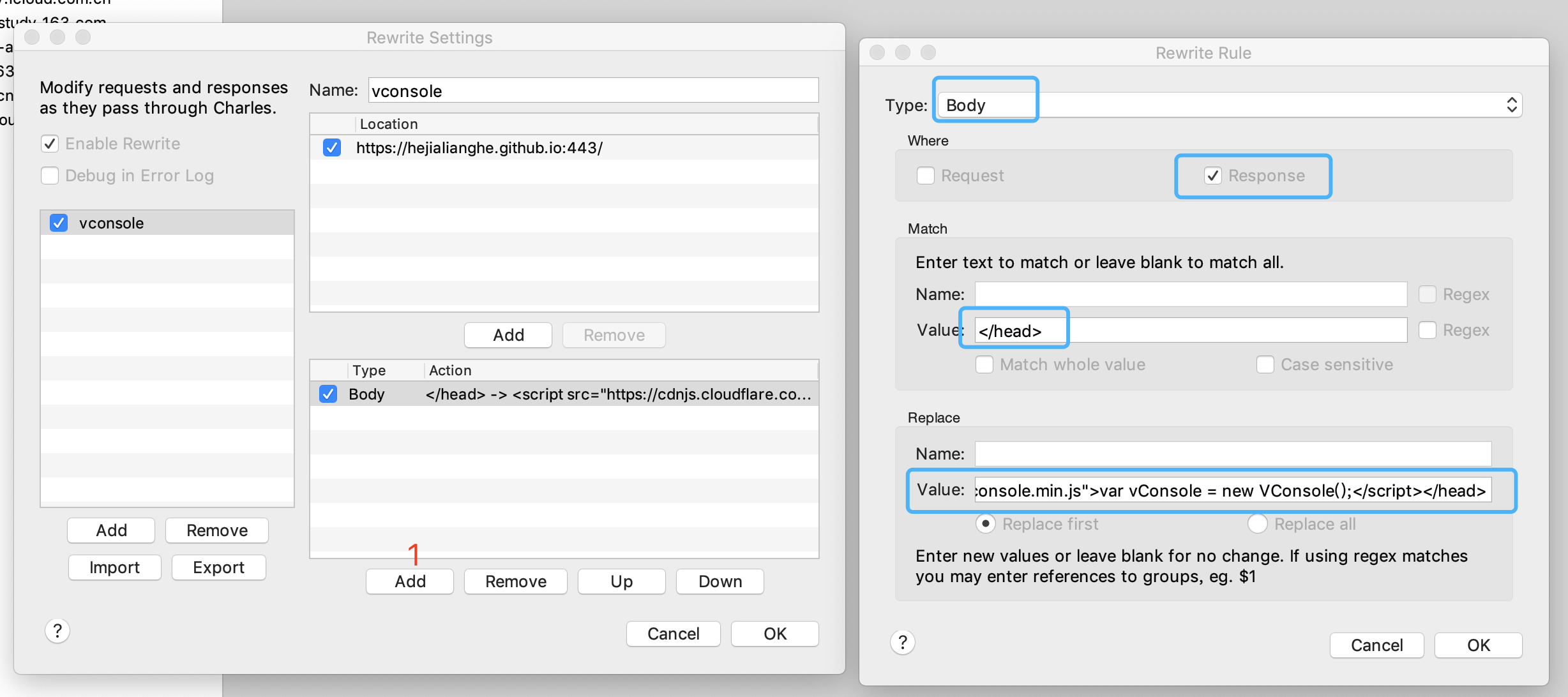
上面其实就是将
</head>标签替换成
<script src="https://cdn.bootcdn.net/ajax/libs/vConsole/2.5.0/vconsole.min.js"></script><script>new VConsole()</script></head>
或者也可以替换
<script>location.href = "http://192.168.xx.xx:8080"</script>来跳转你的本地地址测试